e-Doręczenia для фірми (JDG): як створити та активувати скриньку — покрокова інструкція

Як створити та активувати скриньку — покрокова інструкція
Кого це стосується
- JDG, внесені до CEIDG до 2025 р., мають створити та активувати скриньку до кінця вересня 2026 р.
- З 1 жовтня 2026 р. e-Doręczenia стають основним способом листування підприємців з органами влади.
- Фірми, зареєстровані з 2025 р., створювали адресу вже під час реєстрації діяльності.
ВАЖЛИВО: самого подання заяви недостатньо — скриньку потрібно ще активувати.
Частина 1. Створення скриньки — що підготувати
- Спосіб входу: Profil Zaufany, mObywatel, e-dowód або електронний банкінг.
- Спосіб підпису: Profil Zaufany / електронний банкінг або кваліфікований підпис.
- Контактна адреса: контактну адресу e-mail.
- Якщо діє представник: довіреність і підтвердження сплати гербового збору (opłata skarbowa).
Частина 1 · Створення скриньки
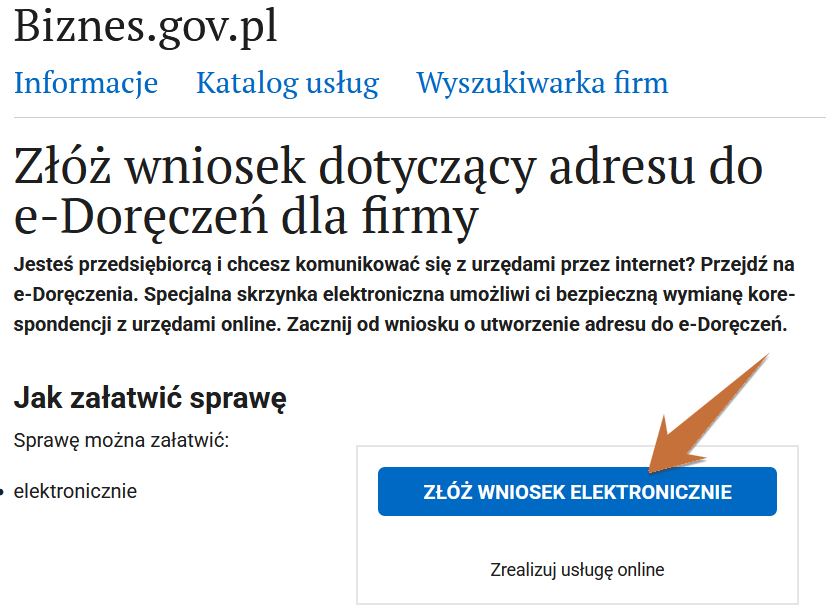
1. Відкрийте послугу на Biznes.gov.pl
Перейдіть на biznes.gov.pl і натисніть «Złóż wniosek elektronicznie» (Подати заяву електронно).
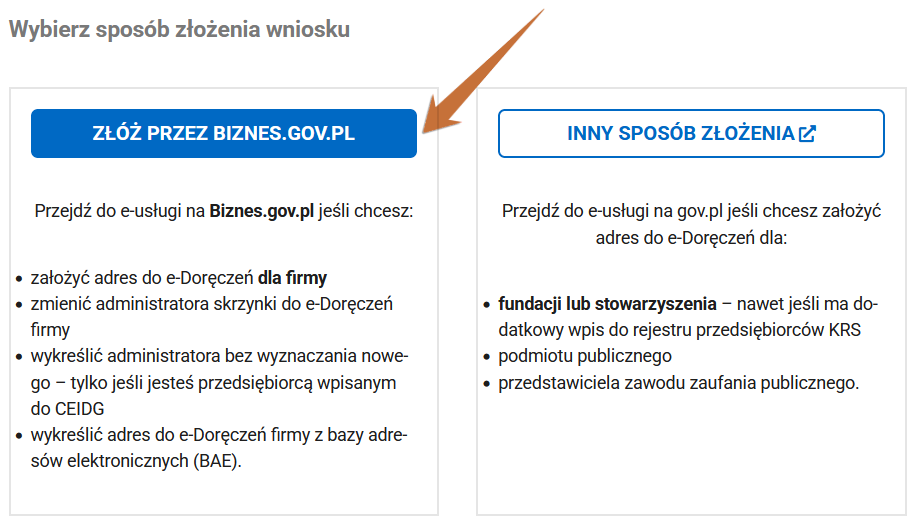
2. Оберіть спосіб подання
Для JDG натисніть «Złóż przez Biznes.gov.pl» (Подати через Biznes.gov.pl).
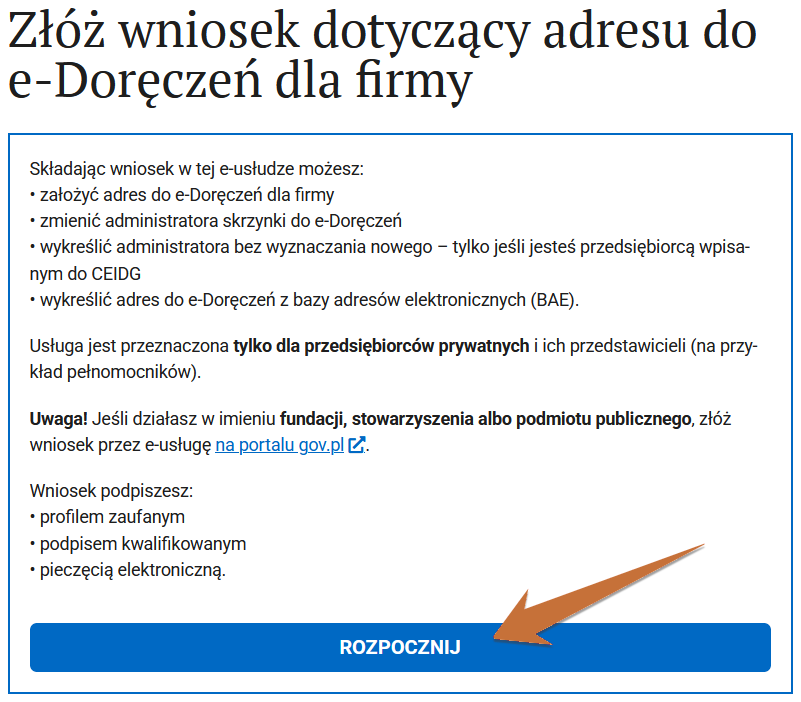
3. Розпочніть послугу
Ознайомтеся з інформацією про послугу та натисніть «Rozpocznij» (Розпочати).
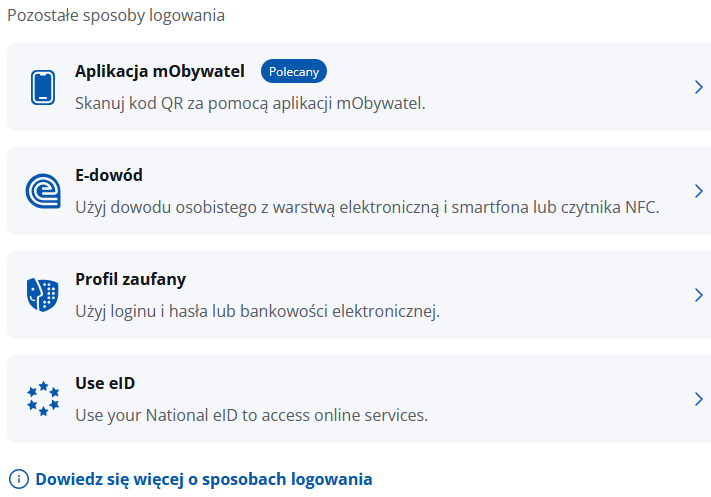
4. Увійдіть у систему
Оберіть Profil Zaufany, mObywatel, e-dowód або свій банк. Під час входу через Profil Zaufany Вас може бути перенаправлено до вибору банку.
5. Оберіть фірму
На екрані «Podpowiadanie danych» (Підказка даних) оберіть профіль своєї фірми та натисніть «Dalej» (Далі).
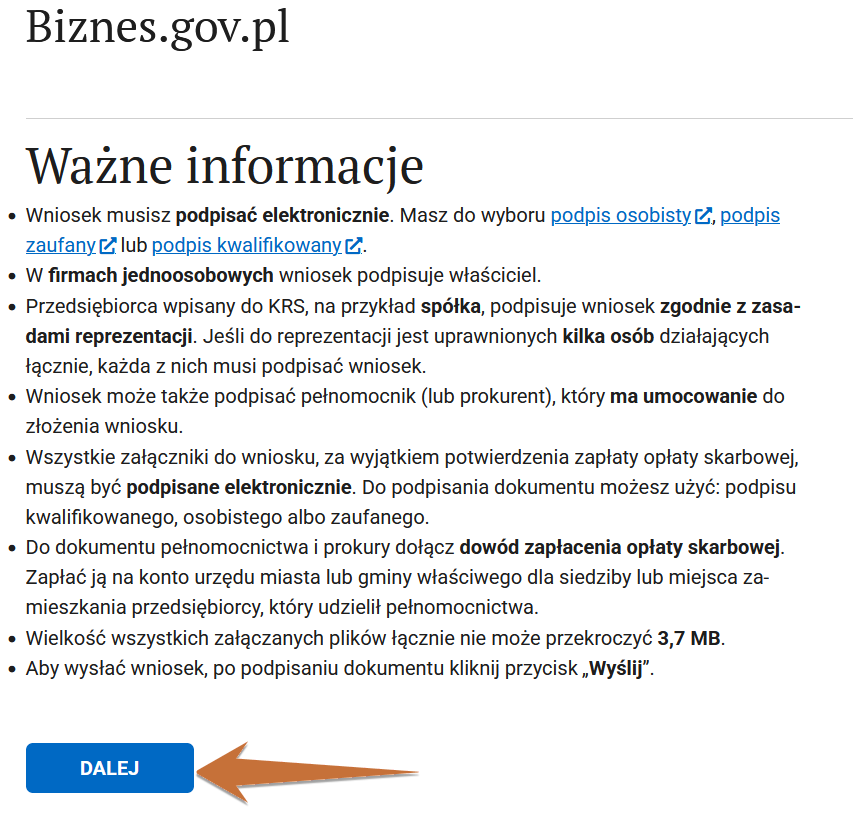
6. Прочитайте важливу інформацію
Заяву потрібно підписати електронно. У JDG її підписує власник. Натисніть «Dalej».
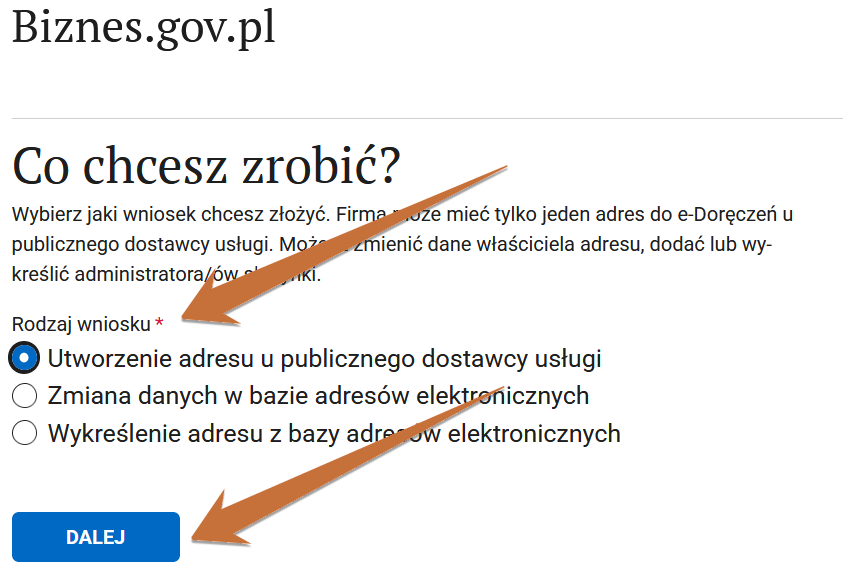
7. Оберіть вид заяви
Позначте «Utworzenie adresu u publicznego dostawcy usługi» (Створення адреси в публічного постачальника) і натисніть «Dalej». Публічний постачальник — Poczta Polska S.A., послуга безоплатна.
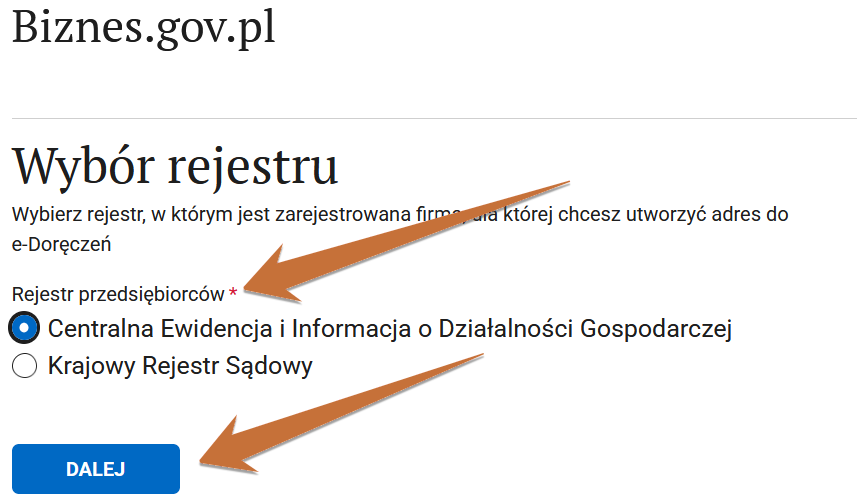
8. Вкажіть реєстр
Для JDG оберіть «Centralna Ewidencja i Informacja o Działalności Gospodarczej» (CEIDG) і натисніть «Dalej».
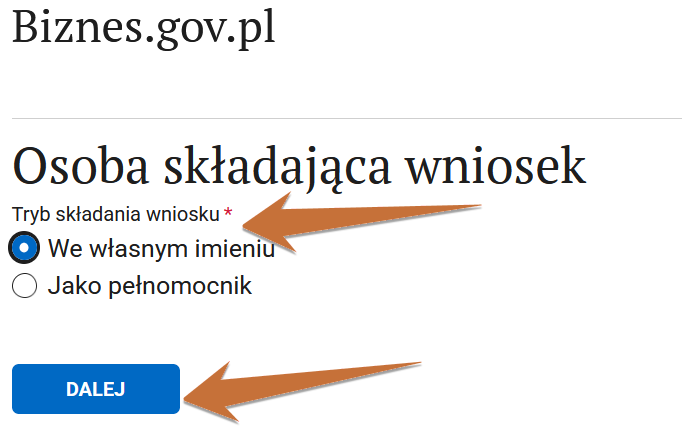
9. Хто подає заяву
Оберіть «We własnym imieniu» (Від власного імені). Якщо діє представник — «Jako pełnomocnik» (Як представник).
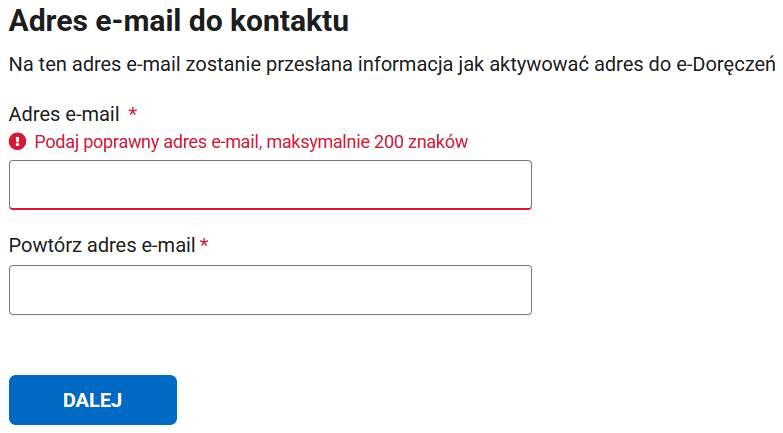
10. Вкажіть контактний e-mail
Введіть адресу двічі та уважно перевірте. На неї надійде інформація про активацію скриньки.
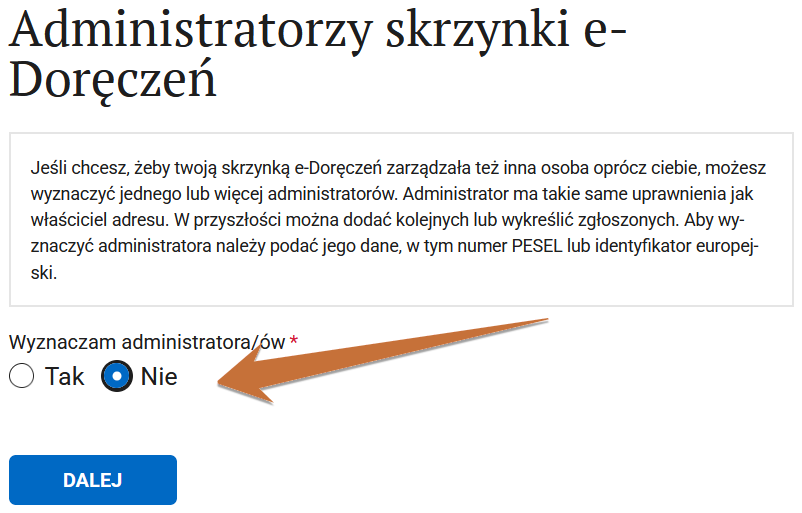
11. Додатковий адміністратор
Якщо Ви не призначаєте іншого адміністратора скриньки, позначте «Nie» (Ні).
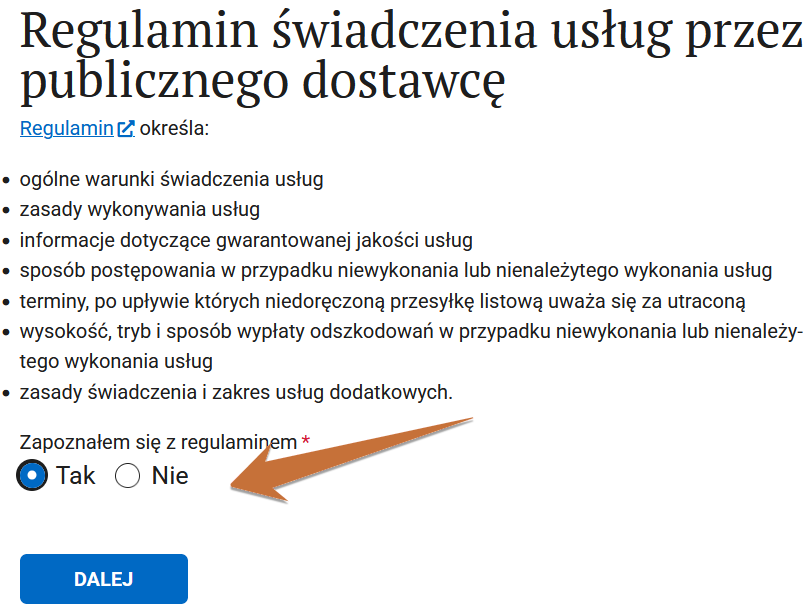
12. Регламент послуги
Ознайомтеся з регламентом, позначте «Tak» (Так) і натисніть «Dalej».
13. Підтвердження ознайомлення
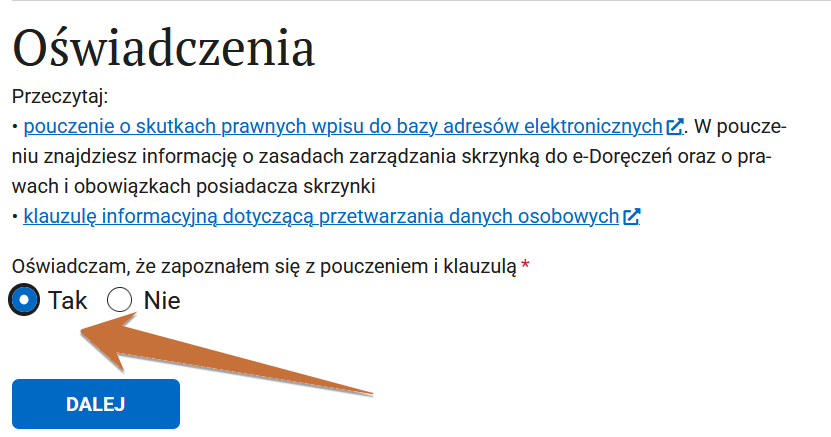
Ознайомтеся з роз’ясненням та інформаційним застереженням щодо персональних даних, позначте «Tak».
14. Перевірте орган
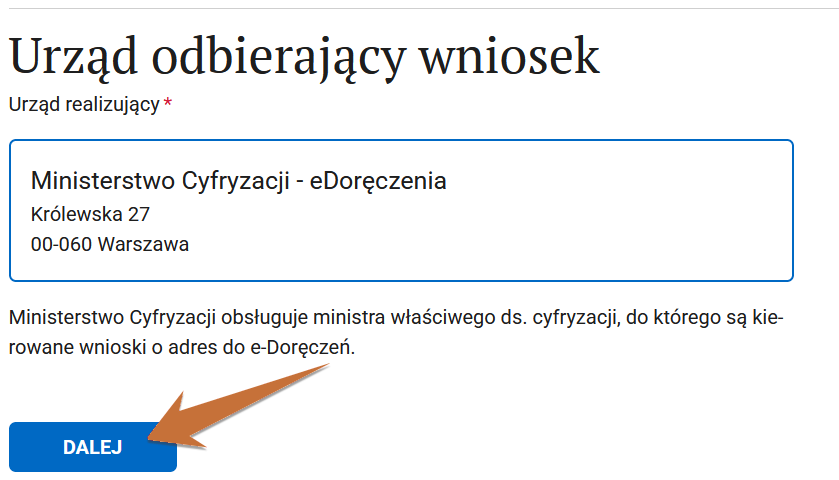
Має бути зазначено «Ministerstwo Cyfryzacji – eDoręczenia» (Міністерство цифровізації). Натисніть «Dalej».
15. Підпишіть заяву
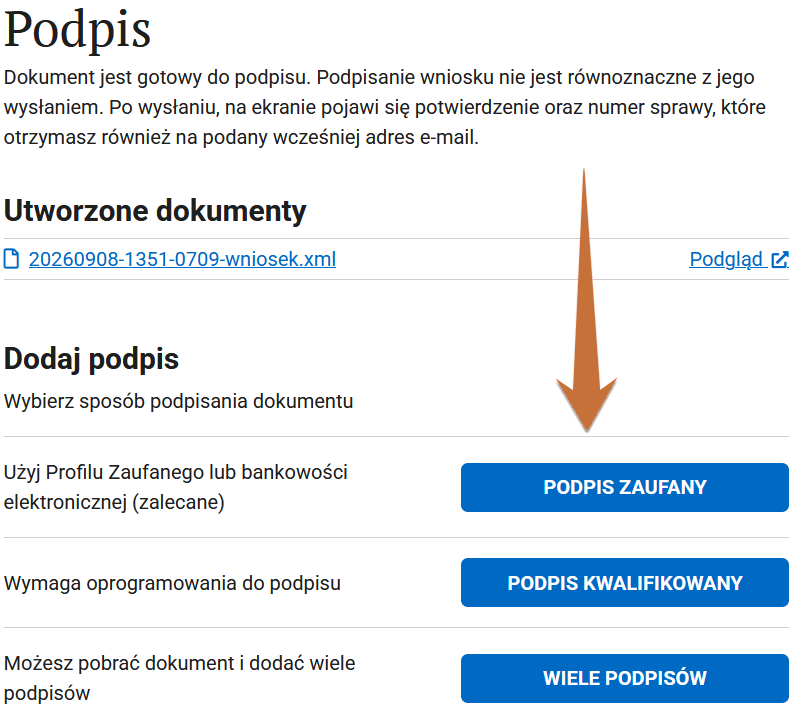
Оберіть «Podpis zaufany» (Profil Zaufany або банкінг) чи «Podpis kwalifikowany» (кваліфікований підпис).
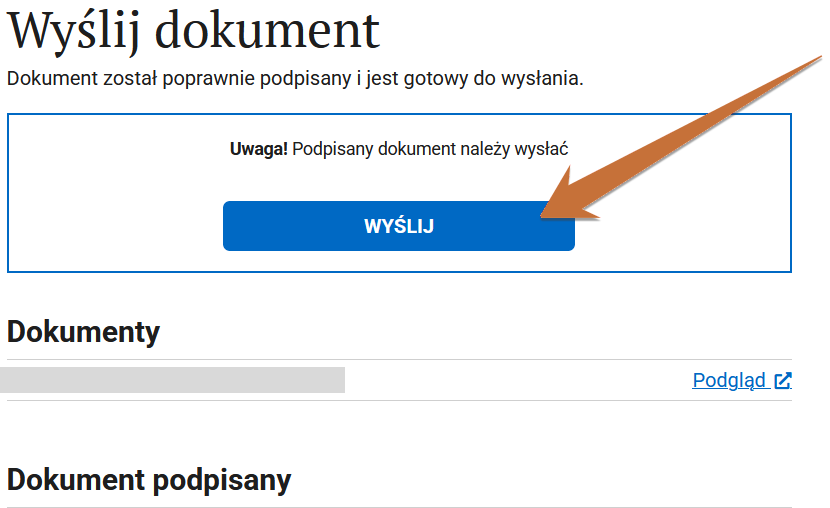
16. Надішліть заяву! — УВАГА
Натисніть «Wyślij» (Надіслати). Сам лише підпис не означає надсилання заяви.
17. Отримайте підтвердження
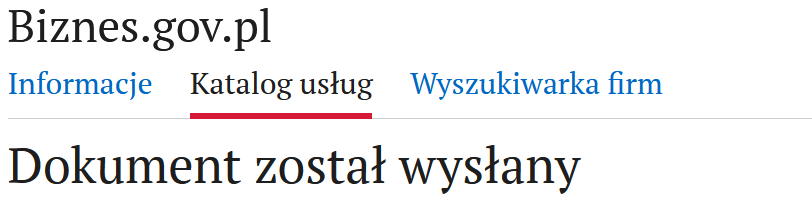
З’явиться повідомлення «Dokument został wysłany» (Документ надіслано) з номером справи. Лист із підтвердженням надійде на e-mail.
Частина 2. Активація скриньки — що підготувати
- Лист про створення адреси або змінений статус у «Moje sprawy».
- Доступ до Konto Przedsiębiorcy.
- Адресу e-mail для сповіщень про нову кореспонденцію.
Частина 2 · Активація скриньки
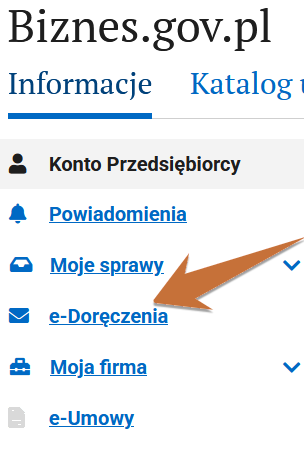
1. Відкрийте e-Doręczenia
Увійдіть до Konto Przedsiębiorcy і в меню оберіть «e-Doręczenia».
2. Знайдіть скриньку фірми
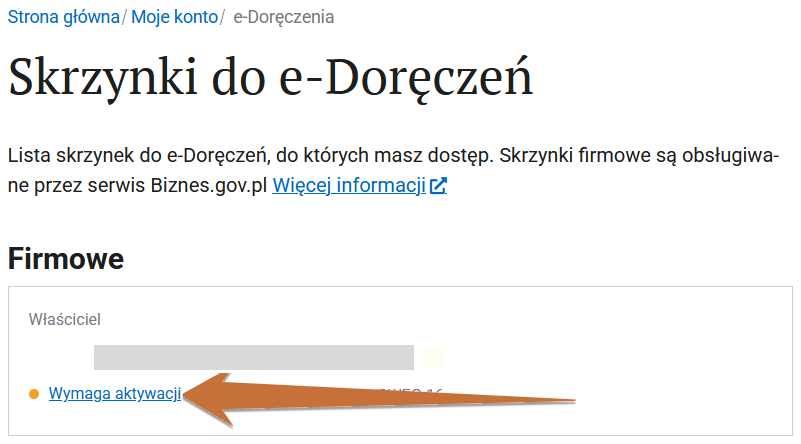
Біля скриньки буде статус «Wymaga aktywacji» (Потребує активації). Натисніть на нього.
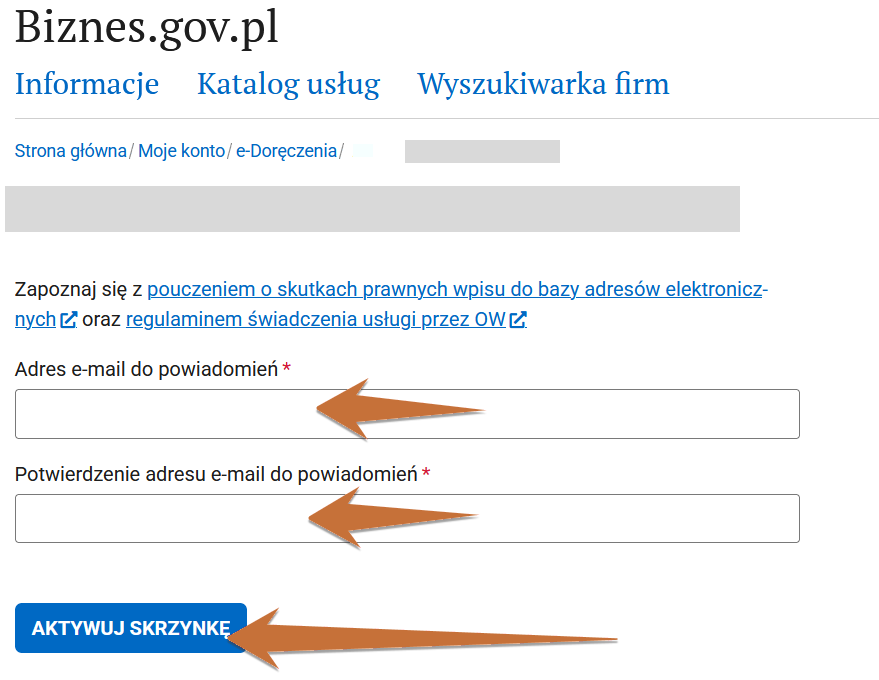
3. Активуйте скриньку
Введіть і підтвердіть e-mail для сповіщень, ознайомтеся з документами та натисніть «Aktywuj skrzynkę» (Активувати скриньку).
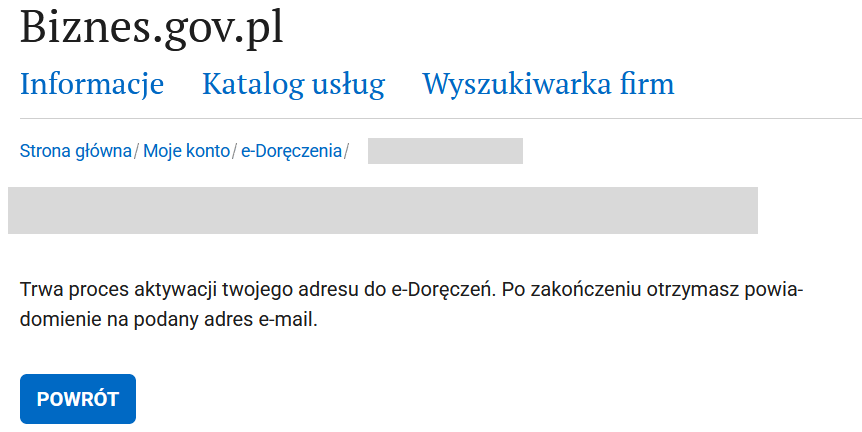
4. Дочекайтеся завершення
З’явиться повідомлення «Trwa proces aktywacji…» (Триває активація). Після завершення Ви отримаєте e-mail. Інколи це займає більше часу.
Часті помилки — перевірте себе
- Після підпису натиснули «Wyślij».
- Активували скриньку — одного лише подання заяви недостатньо.
- Вказали правильний e-mail.
- Не відкладали до 30 вересня.
- Якщо скриньку створено раніше — перевірили, чи вона активна.
- Регулярно перевіряєте скриньку.
Корисні ресурси
YouTube
Наші канали. Підписуйтесь, там багато корисного про податки та бізнес у Польщі.
Блог
solpoint.pl/blog — статті про бухгалтерію, податки та ведення бізнесу в Польщі.
Потрібна допомога?
Маєте питання — зверніться у саппорт — support@solpoint.pl.