Як надати бухгалтерському офісу доступ у KSeF
Як надати бухгалтерському офісу доступ у KSeF
Ця інструкція пояснює, як надати Solpoint Spółka z Ograniczoną Odpowiedzialnością доступ до вашої компанії в Національній системі електронних фактур – KSeF.
Після надання доступу Solpoint зможе переглядати фактури та надавати бухгалтерські послуги від вашого імені.
Крок 1. Увійдіть в додаток платника податків KSeF
Перейдіть до офіційного додатку платника податків KSeF:
https://ap.ksef.mf.gov.pl/web/
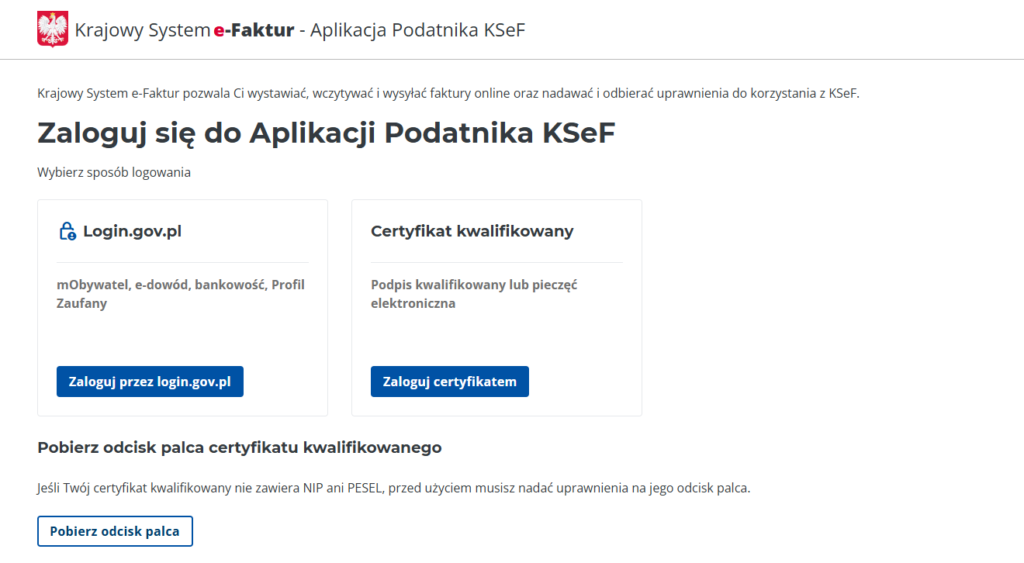
Ви можете увійти за допомогою одного з доступних способів авторизації:
- Login.gov.pl – Profil Zaufany, mObywatel, e-ID або онлайн-банкінг
- кваліфікований сертифікат
Оберіть зручний для вас спосіб входу та завершіть процес авторизації, щоб отримати доступ до панелі KSeF.
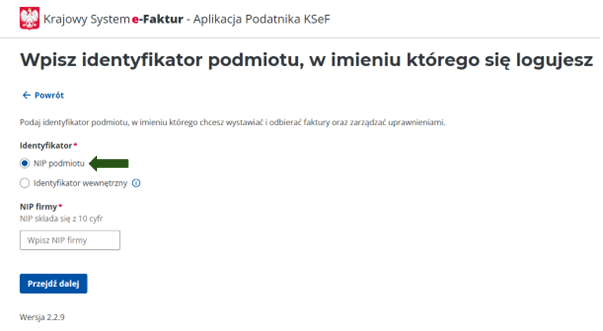
Після вибору зручного способу входу та успішної авторизації KSeF попросить вас вказати компанію, від імені якої ви входите до системи.
Переконайтеся, що вибрано опцію Company NIP / NIP podmiotu, а потім введіть ваш 10-значний податковий номер NIP у полі Company NIP.
Натисніть Next / Przejdź dalej, щоб продовжити.
Крок 2. Авторизація через Login.gov.pl
Якщо ви оберете вхід через Login.gov.pl, система перенаправить вас на сторінку державної авторизації.
Оберіть з доступних варіантів зручний для вас спосіб авторизації.
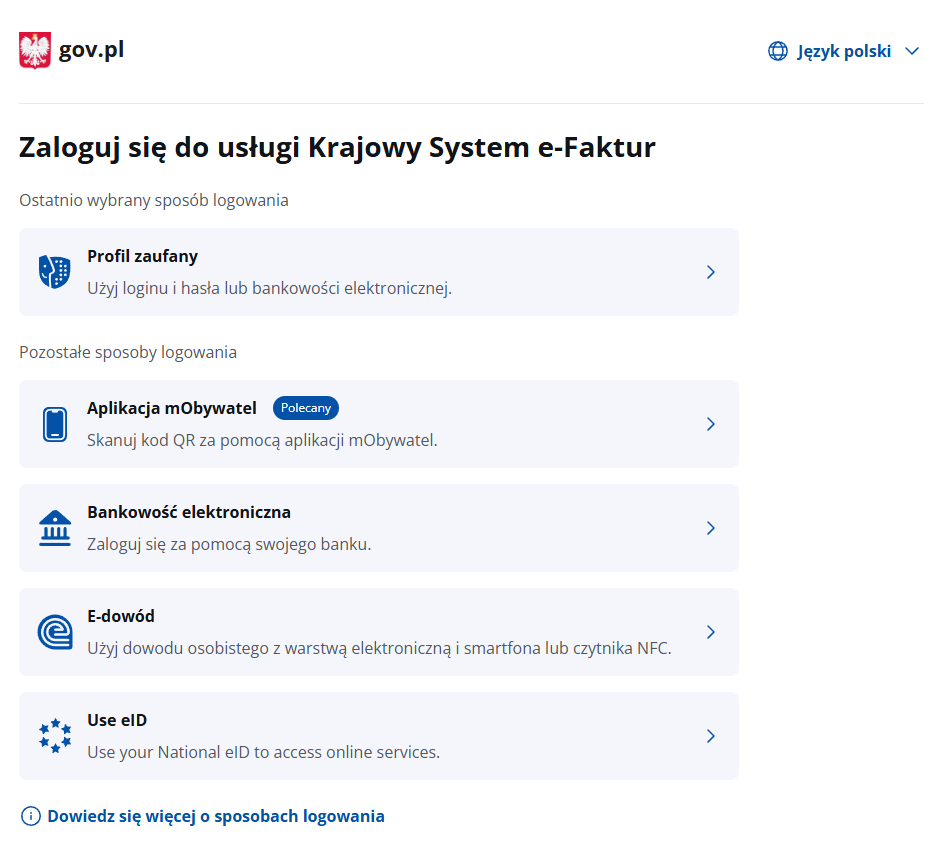
Завершіть авторизацію обраним вами способом.
Після успішного підтвердження особи вас автоматично перенаправить назад до додатку платника податків KSeF.
Крок 3. Відкрийте меню надання доступу
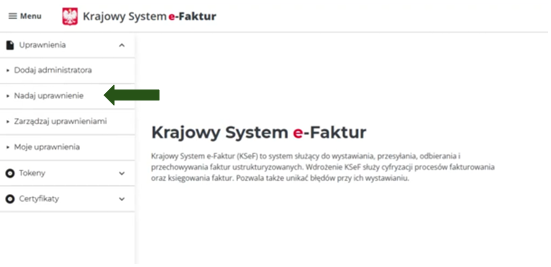
Після успішного входу до додатку платника податків KSeF відкрийте меню з лівого боку екрана.
У розділі Permissions / Uprawnienia натисніть Grant Permission / Nadaj uprawnienie, щоб розпочати процес надання вашому бухгалтерському офісу доступу до компанії в KSeF.
Крок 4. Виберіть тип доступу
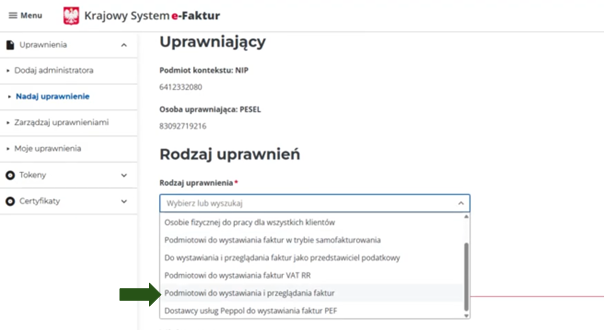
На сторінці Grant Permission / Nadawanie uprawnień відкрийте випадаюче меню Permission Type / Rodzaj uprawnienia.
Зі списку доступних опцій виберіть:
To an entity for issuing and viewing invoices / Podmiotowi do wystawiania i przeglądania faktur
Цей тип доступу дозволить бухгалтерському офісу виставляти та переглядати фактури в KSeF.
Крок 5. Введіть дані бухгалтерського офісу
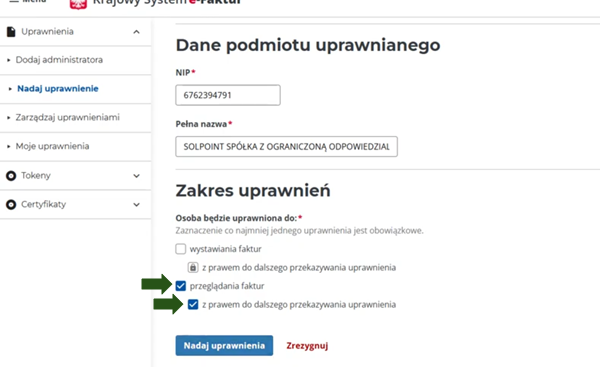
На сторінці Grant Permission / Nadawanie uprawnień введіть дані бухгалтерського офісу, якому ви хочете надати доступ.
У полі NIP введіть:
6762394791
У полі Full Name / Pełna nazwa введіть:
Solpoint Spółka z Ograniczoną Odpowiedzialnością
Перед тим як перейти далі, перевірте, чи NIP та назва компанії введені правильно.
Далі виберіть обсяг доступу:
View invoices / Przeglądanie faktur
Цей доступ дозволяє бухгалтерському офісу переглядати фактури, пов’язані з вашою компанією в KSeF.
Без цього доступу бухгалтерський офіс не зможе переглядати фактури, отримані або виставлені через систему.
Також виберіть опцію:
With the right to further delegate the permission / z prawem do dalszego przekazywania uprawnienia
Ця опція дозволяє бухгалтерському офісу передати такий самий доступ своїм працівникам або іншим уповноваженим користувачам в межах організації.
Завдяки цьому вам потрібно надати доступ бухгалтерському офісу лише один раз, а офіс зможе самостійно керувати доступами для своїх працівників без додаткових дій з вашого боку.
Крок 6. Надішліть запит на надання доступу
Після введення даних бухгалтерського офісу та вибору відповідного обсягу доступу перевірте всю інформацію ще раз.
Переконайтеся, що дані введені правильно.
Після перевірки натисніть Grant Permission / Nadaj uprawnienia, щоб надіслати запит на надання доступу.
Крок 7. Дочекайтеся обробки запиту
Ваш запит обробляється.
Будь ласка, через кілька секунд натисніть Refresh / Odśwież, щоб оновити статус.
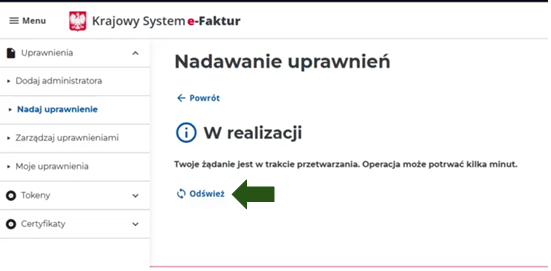
Крок 8. Доступ надано
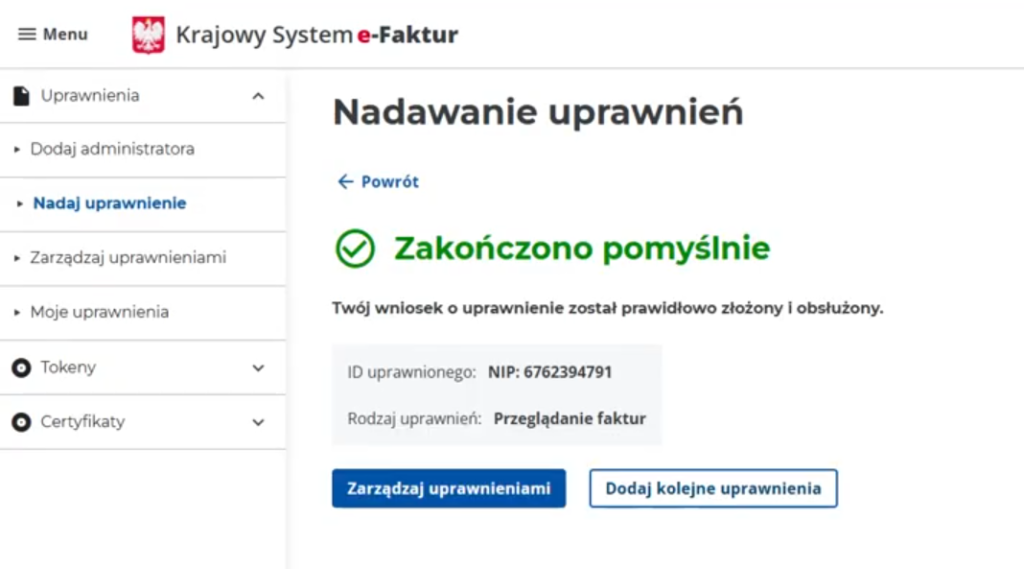
Після обробки запиту KSeF покаже повідомлення з підтвердженням, що авторизацію завершено успішно.
Вашому бухгалтерському офісу надано вибрані права доступу, і він може отримати доступ до вашої компанії в KSeF відповідно до обраного вами обсягу дозволів.
Скасування доступу
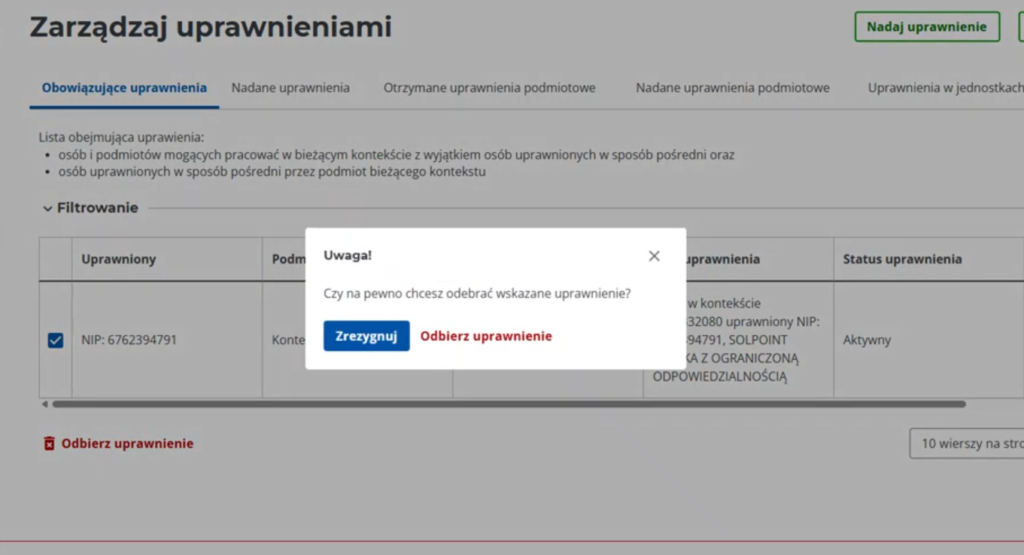
Якщо вам потрібно скасувати доступ бухгалтерського офісу до KSeF, ви можете зробити це в будь-який момент у розділі Manage Permissions / Zarządzaj uprawnieniami.
У меню з лівого боку виберіть Manage Permissions / Zarządzaj uprawnieniami.
На вкладці Current Permissions / Obowiązujące uprawnienia знайдіть доступ, який потрібно видалити.
Виберіть цей доступ, поставивши галочку біля уповноваженої компанії, а потім натисніть Revoke Permission / Odbierz uprawnienie внизу сторінки.
KSeF попросить вас підтвердити це рішення.
Після підтвердження вибраний доступ буде скасовано, і бухгалтерський офіс більше не матиме доступу до вашої компанії в KSeF у межах скасованого дозволу.